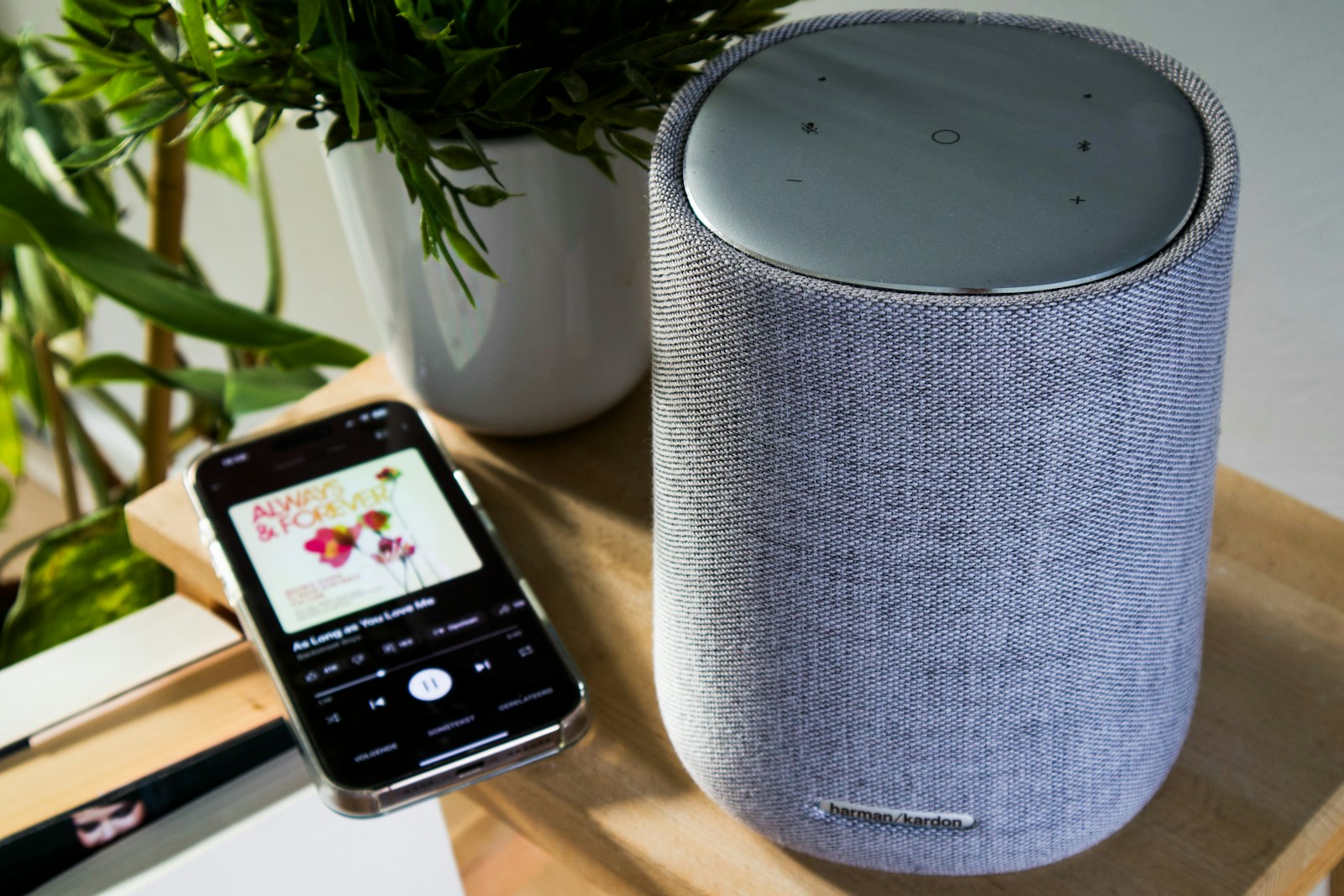
Mit Spotify Jam tragen Gäste Songs in eine gemeinsame Warteschlange ein, während die Musik über ein Gerät läuft. Du brauchst Spotify Premium, um einen Jam zu starten und zu hosten. Gäste mit einem kostenlosen Konto können vor Ort mitmachen.
Der Gastgeber lädt sie per QR-Code oder Link ein und legt fest, ob sie die laufende Wiedergabe ändern dürfen. So landen Musikwünsche direkt in der Warteschlange, während der Gastgeber den Überblick behält.
So funktioniert die Warteschlange in Spotify Jam
Spotify Jam ist eine gemeinsame Hörsession mit einer geteilten Warteschlange. Teilnehmende können Songs hinzufügen und sehen, wer welchen Titel beigesteuert hat. Spotify schlägt außerdem Musik vor, die zum Geschmack der Gruppe passen soll.
Der Jam eignet sich, wenn Gäste ihre Wünsche selbst eintragen sollen, statt das Handy herumzureichen. Der Gastgeber kann die Reihenfolge ändern und Songs entfernen. Die gemeinsame Warteschlange sorgt aber nicht automatisch dafür, dass alle mit der Auswahl einverstanden sind.
Wer Spotify Jam nutzen kann
Zum Starten und Hosten eines Jams ist Premium nötig. Bei einer Party vor Ort können auch Gäste mit einem kostenlosen Spotify-Konto beitreten und Songs hinzufügen. Die Musik läuft dabei über ein gemeinsames Gerät oder einen daran angeschlossenen Lautsprecher.
Wer aus der Ferne teilnehmen möchte, braucht ebenfalls Premium. Für eine Party im selben Raum reicht ein kostenloses Konto; für eine gemeinsame Hörsession über verschiedene Orte hinweg brauchst du Premium.
Spotify Jam starten und Gäste einladen
Am Smartphone wählst du zuerst das Gerät aus, über das die Musik laufen soll. Tippe anschließend auf Jam starten. Über Einladen kannst du einen QR-Code anzeigen lassen oder einen Einladungslink teilen.
Gäste scannen den Code oder öffnen den Link. Vor Ort gibt es außerdem eine Nähe-Funktion: Zwei angemeldete Spotify-Nutzer können ihre Smartphones höchstens einen Meter voneinander entfernt halten. Dafür muss Bluetooth auf beiden Geräten eingeschaltet sein.
Am Computer öffnest du das Menü eines Songs oder einer Playlist und wählst Jam starten. Lade die Gäste anschließend per QR-Code oder Link ein. Auch über die Spotify-App auf einem Fernseher kannst du einen Jam vor Ort starten. Gäste scannen dazu den angezeigten QR-Code.
Was Gäste steuern dürfen
Der Gastgeber kann einstellen, ob Gäste nur Songs hinzufügen oder auch verändern dürfen, was gerade läuft. Wenn du die Wiedergabesteuerung ausschaltest, können Gäste weiterhin Titel in die Warteschlange eintragen, aber die laufende Musik nicht steuern.
Du kannst einzelne Personen oder alle Teilnehmenden aus dem Jam entfernen. Verlässt der Gastgeber die Session, endet sie für alle. Wenn du die Musik selbst im Blick behalten möchtest, schalte also die Steuerung durch Gäste aus und lass sie trotzdem Songs beisteuern.
Lautstärke am Lautsprecher
Ob Gäste die Lautstärke gemeinsam regeln können, hängt vom verbundenen Gerät ab. Spotify unterstützt dafür Verbindungen über Chromecast und Amazon Cast. Bei Bluetooth-Lautsprechern und Apple AirPlay können Gäste die Lautstärke nicht über ihre eigenen Smartphones gemeinsam mitregeln.
Prüfe deshalb vor der Party, wie du die Lautstärke am Lautsprecher steuerst. Bei einer Verbindung über Bluetooth sollte eine Person in der Nähe des Wiedergabegeräts dafür zuständig sein.
Automatische Einladungen zu Spotify Jam
Beim Verbinden mit einem Smart Speaker oder den meisten Bluetooth-Lautsprechern kann Spotify automatisch einen Jam starten. Personen im selben WLAN erhalten dann eine Einladung. Wenn Bluetooth eingeschaltet ist, kann Spotify auch ein Smartphone in der Nähe einladen. Wer die Einladung erhält, tritt dem Jam dadurch nicht automatisch bei.
Wenn du die Gäste lieber gezielt auswählst, teile selbst einen QR-Code oder Link. In den Spotify-Connect-Einstellungen kannst du außerdem ausschalten, dass andere automatisch zu Jams auf diesem Gerät eingeladen werden.